Istruzioni dettagliate per collegare un robot aspirapolvere Xiaomi al telefono
Il robot aspirapolvere Xiaomi può essere collegato a un telefono o a un computer per controllarlo da remoto. Questa modalità di gestione è particolarmente indicata per chi non ha abbastanza tempo per le faccende domestiche. Utilizzando l'applicazione installata, è possibile modificare rapidamente le impostazioni, visualizzare le statistiche del lavoro e determinare ulteriori azioni dell'unità. Il funzionamento del dispositivo è sincronizzato con uno smartphone collegandosi a una rete Wi-Fi domestica.
Istruzioni generali per il lavoro
I dispositivi intelligenti a marchio Xiaomi sono progettati per semplificare la vita di tutti i giorni e ridurre al minimo i costi di pulizia per i proprietari di casa. I robot aspirapolvere di nuova generazione funzionano sia con sistemi Android che iPhone.
Configurazione dell'interazione con la base di ricarica
Il primo passo per configurare il tuo robot aspirapolvere è stabilire la relazione tra il caricatore e il vuoto.
Elenco di controllo per l'impostazione dell'interazione:
| azione | Risultato |
| Connessione della docking station alla rete | Accendi la base, decora i cavi con dispositivi speciali |
| Installazione corretta | Sul campo, quando l'aspirapolvere si avvicina alla stazione, non dovrebbero esserci ostacoli, ostacoli sotto forma di cavi, oggetti vari |
| Indicazione | Quando è collegato alla rete, le seguenti lampadine si accendono sull'alloggiamento della base: bianco, giallo, rosso. Il bianco indica una carica completa, il giallo indica uno stato di carica medio, il rosso indica un calo di carica del 20%. |
connessione wifi
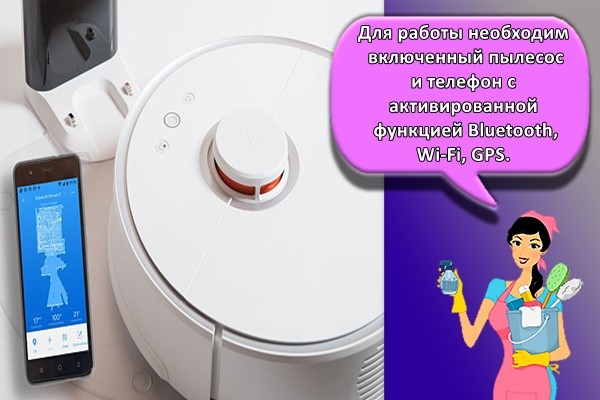
Per lavorare hai bisogno di un aspirapolvere incluso e di un telefono con Bluetooth, Wi-Fi, GPS abilitato. Su un telefono con piattaforma ios o Android, è necessario installare un'applicazione speciale utilizzando un servizio adeguato.
Funzionamento del dispositivo
Il funzionamento del dispositivo viene avviato tramite uno speciale programma Mi Home. All'interno del programma, dopo la fase di registrazione, occorre spuntare la casella accanto alla voce "Consenti all'applicazione l'accesso alla posizione".
Ciò è necessario affinché l'applicazione comunichi con un server speciale e reindirizzi i comandi speciali.
Come eseguire la sincronizzazione con un dispositivo mobile passo dopo passo
L'applicazione presuppone che funzioni correttamente con piattaforme diverse. Per impostare la tua tecnica, devi seguire attentamente le istruzioni. Lavora con iPhone:
- Dopo esserti registrato nell'app Mi Home, devi accedere all'account creato. La registrazione comporta l'inserimento di un nome utente, la conferma di una password e la connessione a un numero di telefono.
- Nel menu dell'applicazione installata, è necessario selezionare la voce speciale "aggiungi dispositivo". Lo schermo del telefono visualizzerà quindi un elenco. Utilizzare i pulsanti di impaginazione per selezionare un modello e inserire un "segno di spunta". Sul desktop dell'applicazione viene visualizzata l'icona di un aspirapolvere. Se il modello non si trova nell'elenco, deve essere inserito manualmente, copiando completamente il nome dal passaporto del dispositivo.
- Sul pannello del vuoto, è necessario tenere premuti i pulsanti centrali per 2-3 secondi. Ciò ripristinerà le impostazioni Wi-Fi impostate in precedenza.
- Successivamente, nell'ambito, è necessario inserire il nome della rete Wi-Fi e la password.
- Quando i dispositivi sono sincronizzati con successo, il pannello superiore del telefono visualizzerà il simbolo di un aspirapolvere e, allo stesso tempo, potrebbe accendersi un indicatore speciale sul corpo dell'aspirapolvere.
Riferimento! Il lavoro con Android viene eseguito nello stesso ordine di ayos. Per scaricare sulla piattaforma Android, utilizzare il Play Market.
Come gestire la pulizia
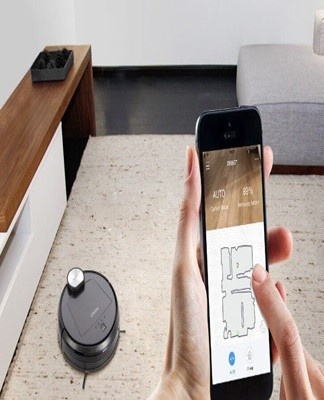
Dopo la corretta sincronizzazione, puoi iniziare a lavorare sulla messa a punto e sull'impostazione dei parametri. Sulla piattaforma ios per iphone, la sincronizzazione è più veloce rispetto alla piattaforma Android. Dopo aver ricevuto informazioni su una connessione riuscita, le impostazioni vengono salvate, non è necessario inserirle nuovamente.
Sullo schermo del telefono viene visualizzato il comando di pulizia:
- "Pulire". Questo è un modulo di impostazione dell'ordine di pulizia. Le impostazioni avanzate del modulo ti aiuteranno a impostare i parametri richiesti.
- "Dottore". È la funzione per riportare l'aspirapolvere alla stazione di ricarica se il programma di pulizia è terminato prima del tempo o deve essere interrotto.
- "Timer". L'impostazione dei valori del timer consente di programmare il funzionamento dell'apparecchio in determinati giorni e orari.
- "Modalità pulizia". Un set di quattro modalità selezionabili spuntando. Le modalità differiscono per l'intensità della pulizia, l'uso della mappa del movimento.
- Telecomando. Questo è un modulo che passa l'aspirapolvere alla pulizia manuale.
- "Cura".Il modulo assume la raccolta di statistiche sull'usura della batteria e sui meccanismi integrati dell'aspirapolvere.
I moduli aiutano a gestire le statistiche e impostare i parametri di base. L'organizzazione della pulizia con l'attuazione di modalità personali viene effettuata secondo passaggi specifici:
- Impostazione delle coordinate. Una volta avviato con successo l'applicazione, premendo l'icona dell'aspirapolvere viene visualizzata la planimetria. La base di ricarica si trova alle coordinate 25500 e 25500.
- La versione di prova è indicata dalla parola "FLOW". Nel modulo è necessario impostare la durata della pulizia da “Quando” a “Allora”.
- L'ultimo passo è definire le coordinate del movimento. Per capire come appare il sistema di coordinate in una particolare stanza, si consiglia di impostare valori diversi e osservare i movimenti del dispositivo.
Un muro virtuale o i confini dell'area di pulizia sono installati separatamente. Per la designazione è necessario trovare la voce "pulire l'area del bagagliaio" e inserire le coordinate. L'ultima attività è impostare il numero di pulizie. La finestra che si apre ti aiuta a selezionare il valore di pulizia, da 1 a 3.
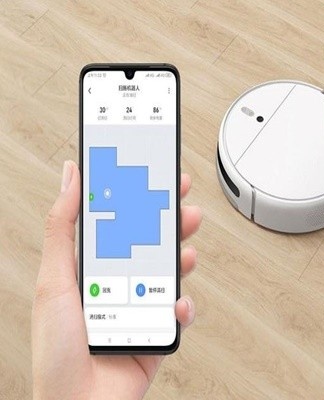
Informazione! È importante seguire la sequenza. La seconda coordinata deve essere significativamente maggiore della prima, altrimenti il dispositivo non inizierà a muoversi.
Opzioni aggiuntive per i robot aspirapolvere Xiaomi
La configurazione di aspirapolvere robotici utilizzando il sistema operativo desktop consente di installare pacchetti vocali in russo. Questa è una funzionalità aggiuntiva che non è fornita dagli sviluppatori nella versione ufficiale del dispositivo.
In questo caso, nel campo richiesto, è necessario inserire l'indirizzo IP e il nome del modello dell'aspirapolvere.Dopo aver avviato l'utilità, sarà necessario reinstallare l'applicazione e ripetere le istruzioni dettagliate.
Risolvi problemi comuni
Per molti utenti, il problema principale è la configurazione del dispositivo, la connessione o la sincronizzazione con uno smartphone. Potenziali difficoltà sono associate a diversi produttori di robot aspirapolvere e telefoni. Su ciascuno dei gadget può sorgere un certo problema, che deve essere risolto in stretta conformità con il protocollo del dispositivo. Se l'aspirapolvere non si connette alla rete Wi-Fi, è necessario trovare la causa. Ce ne possono essere diversi:
- l'aspirapolvere non supporta il Wi-Fi;
- problemi nell'applicazione;
- il traffico mobile è abilitato.
Per risolvere questo problema, è necessario reinstallare l'applicazione, ripristinare le impostazioni Wi-Fi sul corpo dell'aspirapolvere premendo due pulsanti.
Affinché il traffico non limiti il funzionamento online dell'aspirapolvere, è sufficiente connettersi alla rete Wi-Fi aperta e deselezionare la casella "dati mobili" sullo schermo del telefono.
In caso di problemi con l'applicazione, è necessaria una messa a punto. Spesso quando accedi al tuo account, il desktop mostra un "errore non riconosciuto" o "impossibile accedere". Per controllare completamente il robot, è necessaria l'inizializzazione dell'account, quindi il problema dovrebbe essere risolto.
2 modi per risolvere:
- Download di un'app VPN speciale sul tuo telefono. Questa tecnica rende possibile "ingannare" i server facendoli cambiare regione. Se non riesci ad accedere al tuo account dopo aver attivato la VPN, dovresti provare a ricaricare le impostazioni della VPN, perché la regione cambia ogni volta che attivi l'app.
- Modifica della regione nell'app "Mi Home".Spesso sullo schermo viene visualizzata la posizione "Cina continentale", ma si verifica un errore durante la connessione al server, quindi è necessario modificare la regione di residenza in qualsiasi regione dall'elenco a discesa quando si seleziona.
Un errore dell'applicazione quando il dispositivo non si inizializza suggerisce un problema con Mi Home. Può essere risolto rapidamente sui telefoni Xiaomi creando un clone dell'app. Ma su aios e smartphone Android, questa funzione non è fornita dagli sviluppatori. L'eliminazione e la reinstallazione di "Mi Home", nonché il ripristino delle impostazioni Wi-Fi sul pannello del robot aspirapolvere, possono essere d'aiuto.